Share

Gforce

Monday, July 9, 2018

Perbedaan iPhone 6 Vs iPhone 6S Vs iPhone 6 Plus

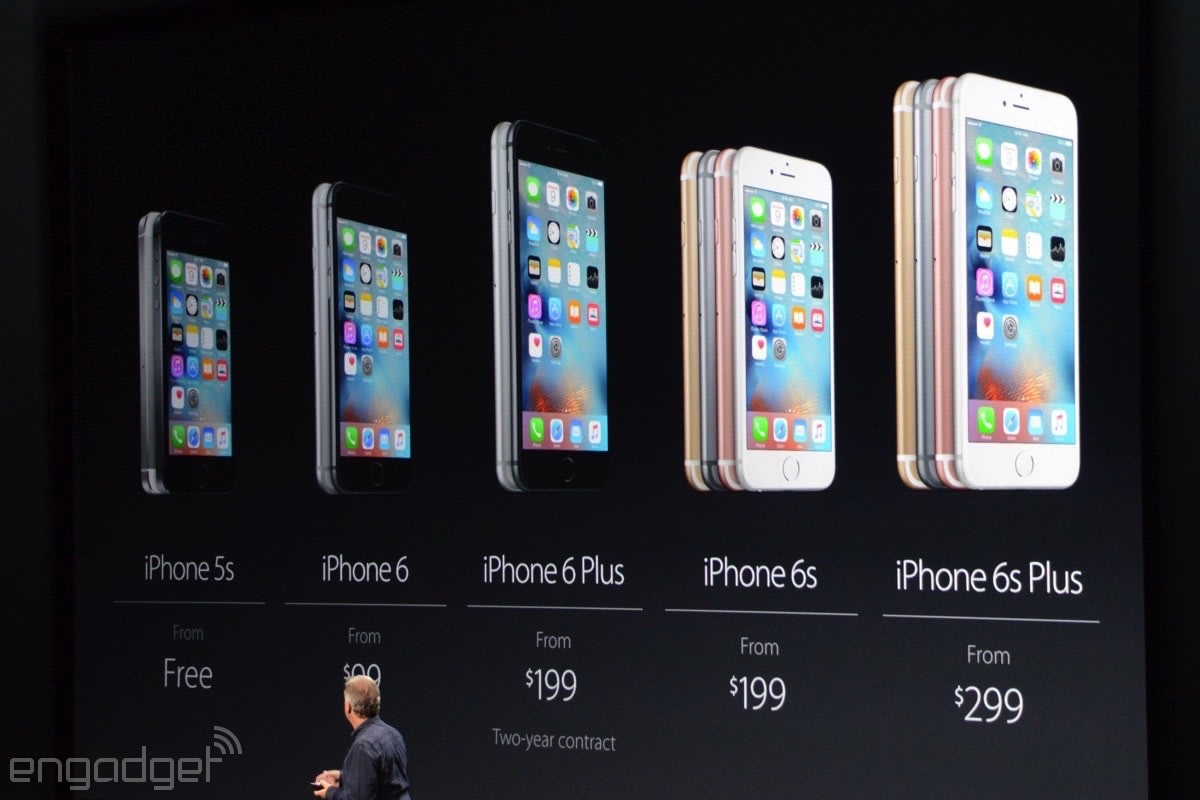
Perbedaan iPhone 6 Vs iPhone 6S Vs iPhone 6 Plus – Meskipun pasaran gadget saat ini dikuasai oleh smartphone dengan platform Androidnya, Apple dengan iPhone yang berplatform IOS tetap menjadi salah stau pilihan bagi konsumen di kelas smartphone premium. Terbukti beberapa produk terbaru dari iPhone yaitu varian iPhone 6 yang diantaranya adalah iPhone 6, iPhone 6S dan iPhone 6 Plus, masih sangat diminati oleh masyarakat tanah air.

Layar iPhone 6 Vs iPhone 6S Vs iPhone 6 Plus
Untuk urusan layar, iPhone 6 dan iPhone 6S sama-sama dibekali dengan layar berukuran 4,7 inci. Re4solusi layarnya juga sama, yaitu 1334×750 piksel, dengan kepadatan piksel 326 PPI. Sedangkan untuk iPhone 6 Plus, dibekali dengan ukuran layar lebih lapang yaitu 5,5 inci, dengan resolusi yang juga lebih baik 1920×1080 piksel serta kepadatan piksel 401 PPI.
Perbedaan Fisik iPhone 6 Vs iPhone 6S Vs iPhone 6 Plus
Untuk bentuk fisiknya, iPhone 6 dan iPhone 6S juga tidaklah jauh berbeda. Yang membedakan hanyalah ketebalannya, dimana iPhone 6S sedikit lebih tebal yaitu 7,1mm berbanding iPhone 6 yang memiliki ketebalan hanya 6,9mm. Selain itu bobot tubuhnya juga lebih berat iPhone 6S dengan bobot 143 gram, berbanding iPhone 6 yang memiliki bobot 129 gram. Sedangkan untuk iPhone 6 Plus, dengan layar yang lebih besar tentu saja membuat dimensi tubuhnya pun juga menjadi lebih besar yaitu 158,1 x 77,8 x 7,1mm dengan bobot tubuh yang juga lebih berat 172 gram.
Dapur Pacu iPhone 6 Vs iPhone 6S Vs iPhone 6 Plus
Untuk urusan dapur pacu, iPhone 5S dibekali chipset yang lebih baik dibandingkan chipset dari iPhone 6 dan iPhone 5 Plus. Karena chupset yang digunakan yaitu Apple A9, dengan CPU dual-core 64-bit berkecepatan 1,84 GHz “Twister”, serta chip untuk grafis berupa GPU PowerVR GT7600. Sedangkan saudaranya yaitu iPhone 6 dan iPhone 6 Plus, dibekali dengan chipset Apple A8. Untuk spesifikasi dapur pacu lainnya seperti prosesor dan GPU, sama dengan yang dimiliki iPhone 6S.
Memori Penyimpanan iPhone 6 Vs iPhone 6S Vs iPhone 6 Plus
Untuk kapasitas RAM, iPhone 6S memiliki RAM berkapasitas 2 GB. Lebih besar dibandingkan kedua saudaranya yang hanya memiliki RAM 1 GB. Sedangkan untuk penyimpanan memori internal, ketiganya sama-sama memiliki 3 varian berbeda berdasarkan kapasitas memori internal, yaitu 16 GB, 64 GB dan 128 GB. Tentu saja harga akan berbeda berdasarkan kapasiats penyimpanan internal yang dimilikinya.
Kamera iPhone 6 Vs iPhone 6S Vs iPhone 6 Plus
Selanjutnya adalah sektor fotografi. Untuk lensa kamera, iPhone 6S dibekali dengan lensa kamera yang lebih baik dibandingkan iPhone 6 dan iPhone 6 Plus. Yaitu dengan kamera belakang resolusi 12 MP serta kamera depan resolusi 5 MP. Sedangkan iPhone 6 dan 6 Plus hanya memiliki lensa kamera 8 MP untuk kamera belakangnya, serta 1,2 MP untuk kamera depannya. Kamera belakang pada ketiga produk tersebut, juga sudah dibekali dengan dual LED Flash.
Untuk lebih jelasnya mengenai apa saja perbedaan iPhone 6, iPhone 6S dan iPhone 6 Plus, berikut ini adalah spesifikasi lengkap iPhone 6, iPhone 6S dan iPhone 6 Plus yang dapat menjadi gambaran untuk Anda.

Perbedaan Spesifikasi iPhone 6 Vs iPhone 6S Vs iPhone 6 Plus
iPhone 6SiPhone 6iPhone 6 Plus
Layar4,7 inci, 1334×750 (326 PPI)4,7 inci, 1334×750 (326 PPI)5,5 inci, 1920×1080 (401 PPI)
Dimensi138.3 x 67,1 x 7,1mm138,1 x 67,1 x 6,9mm158,1 x 77,8 x 7,1mm
Berat143 gram129 gram172 gram
Dapur PacuApple A9, CPU dual-core 64-bit 1,84 GHz “Twister”, GPU PowerVR GT7600, M9 motion co-processor.Apple A8, CPU  dual-core 64-bit “Typhoon” 1,4 GHz, GPU PowerVR GX6450, M8 motion co-processorApple A8, CPU  dual-core 64-bit “Typhoon” 1,4 GHz, GPU PowerVR GX6450, M8 motion co-processor
RAM2 GB1 GB1 GB
Memori Internal16/ 64/ 128 GB16/ 64/ 128 GB16/ 64/ 128 GB
Kamera Belakang12 MP (F2.2) dengan True Tone dual-LED flash8 MP (F2.2) dengan dual-LED flash8 MP (F2.2) dengan OIS dan dual-LED flash
Kamera Depan5 MP (F2.2)1,2 MP (F2.2)1,2 MP (F2.2)
Baterai1715 mAh1810 mAh2915 mAh
Jaringan SelulerGSM/ 3G HSPA/ 4G LTEGSM/ 3G HSPA/ 4G LTEGSM/ 3G HSPA/ 4G LTE
KonektorLightning, jack audio 3,5mmLightning, jack audio 3,5mmLightning, jack audio 3,5mm
GPSYa, dengan dukungan A-GPS dan GLONASSYa, dengan dukungan A-GPS dan GLONASSYa, dengan dukungan A-GPS dan GLONASS
KonektivitasWi-Fi 802.11 a/b/g/n/ac, Bluetooth 4.2, NFC (hanya untuk Apple Pay)Wi-Fi 802.11 a/b/g/n/ac, Bluetooth 4.0, NFC (hanya untuk Apple Pay)Wi-Fi 802.11 a/b/g/n/ac, Bluetooth 4.0, NFC (hanya untuk Apple Pay)
Ketahanan AirTidak adaTidak adaTidak ada
Fitur lainPemindai sidik jari, accelerometer, gyroscope, proximity sensor, kompas, barometerPemindai sidik jari, accelerometer, gyroscope, proximity sensor, kompas, barometerPemindai sidik jari, accelerometer, gyroscope, proximity sensor, kompas, barometer
Sistem OperasiiOS 9 (upgradeable)iOS 8 (upgradeable)iOS 8 (upgradeable)
Harga iPhone 6 Vs iPhone 6S Vs iPhone 6 Plus
Mengincar segmen menengah ketas, memang membuat harga ketiga produk iPhone 6 tersebut memang bisa dikategorikan tidaklah murah. Untuk harga iPhone 6 yaitu Rp 4,2 juta untuk varian internal 16 GB dan Rp 5,2 juta untuk varian 64 GB. Sedangkan harga iPhone 6S dan iPhone 5 Plus, tentunya lebih mahal dibandingkan harga iPhone 6.

17 Cara Menghemat Baterai iPhone

Tidak semua tips yang ada disini harus kamu lakukan semuanya, cukup pilih beberapa tips yang memang kamu perlukan dan sekiranya tidak sampai mengganggu aktivitas kamu sehari-hari.

1. Matikan Airdrop Jika Tak Digunakan

Kita mulai dari tips yang paling simple, yaitu matikan Airdrop jika tidak kamu gunakan. Dalam kondisi Airdrop aktif, iPhone akan terus menerus mencari perangkat Apple lainnya untuk saling terhubung, dan saat tidak digunakan hal ini hanya buang-buang resource dan baterai saja.
Swipe Action Center, dan jika Airdrop aktif, tap lalu pilih Receiving Off untuk mematikannya.

2. Matikan WiFi

Hal yang sama juga bisa kamu lakukan ke WiFi. Jika kamu terhubung pake data seluler dan tidak memakai WiFi, matikan saja untuk menghemat baterai.

3. Matikan Siri

Beranjak ke tips ketiga, tidak banyak pengguna iPhone di Indonesia yang memakai dan memanfaatkan Siri setiap harinya. Jadi jika memang tidak kamu gunakan, matikan saja Siri untuk menghemat resource dan baterai.
Buka Settings > Siri and Search > matikan fitur Hey Siri, fitur ini menghabiskan cukup banyak baterai untuk terus stand by menunggu kamu memanggil Siri. Matikan juga Press home for Sirijika memang tidak pernah memakai Siri dalam kehidupan sehari-hari.

4. Matikan LTE / 4G Jika Tidak Diperlukan

Lanjut ke tips keempat, jika kamu tidak punya paket data 4G, atau di tempat tinggal kamu tidak terjangkau jaringan 4G, matikan saja LTE di iPhone kamu. 4G memang memberikan kecepatan lebih tinggi, tapi bikin penggunaan baterai lebih boros. Jadi kalo memang tidak dipakai, matikan saja untuk menghemat baterai.
Caranya buka Settings > Cellular > Cellular Data Options > Voice & Data > dan pilih 3G.

5. Matikan Handoff

Berlanjut ke tips kelima, jika kamu tidak memiliki Mac atau perangkat apple lainnya, maka matikan saja handoff, karena kamu tidak membutuhkannya.
Caranya buka Settings > General > Handoff > dan matikan.

6. Matikan Background App Refresh

Tips keenam, matikan background app refresh. Ini adalah fitur iPhone untuk otomatis refresh konten aplikasi secara background. Sebenarnya fitur ini bermanfaat agar konten baru di aplikasi terus terupdate dan langsung siap begitu kamu buka. Tetapi jika keawetan baterai adalah yang kamu cari, maka matikan saja Background App Refresh, atau setidaknya aktifkan hanya untuk aplikasi yang kamu butuhkan saja.
Caranya buka Settings > General > Background App Refresh > lalu pilih Off untuk mematikan seluruhnya, atau kamu bisa matikan beberapa aplikasi yang jarang kamu gunakan. Semakin banyak aplikasi yang dimatikan baterai akan semakin awet.

7. Atur penggunaan data seluler

Tips ketujuh, atur penggunaan data seluler. Salah satu fitur yang penggunaan data selulernya selalu saya atur adalah Photos. Buka Settings > Photos > dan disini saya selalu matikan Photo streamPhoto sharing, dsb. Tetapi jika kamu pakai fitur ini, tap cellular data dan pastikan kamu atur ke off..agar proses upload foto hanya dilakukan saat terhubung ke wifi saja.
Yang kedua adalah iTunes and App Store. Atur juga opsi Cellular data ke posisi off.

8. Atur penggunaan GPS

Tips kedelapan, atur penggunaan GPS oleh aplikasi. Buka Settings > Privacy > Location Services > cek daftar aplikasi, pastikan kamu memilih While Using. Artinya penggunaan GPS hanya dilakukan saat kamu benar-benar sedang memakai aplikasi tersebut.
Hal ini karena ada juga aplikasi yang secara default mengatur penggunaan GPS untuk aktif terus menerus. Jika kamu mendapati aplikasi yang seperti itu, atur saja pengaturannya dari always ke While Using.
Kemudian pada bagian System Services, kamu juga bisa mematikan beberapa opsi penggunaan GPS oleh system, tapi hati-hati., hanya matikan yang memang tidak kamu perlukan. Di iPhone saya, hanya opsi Location-Based Alerts, location based apple ads, dan location based suggestion saya atur ke posisi off.
Serta di bagian product improvement, iPhone analytics, popular near me, serta routing & traffic juga saya matikan karena saya memang tidak memakai Apple Maps.

9. Matikan analytics

Tips kesembilan, matikan analytics yang bisa kamu akses di Settings > Privacy > dan analytics. Atur saja posisi setiap opsi ke off untuk mengurangi aktivitas transfer data di iphone kamu.
Analytics ini sebenarnya akan mengirimkan data analytics ke Apple ataupun Developer untuk peningkatan produk dan layanannya. Jika keawetan baterai yang kamu cari, maka kamu bisa mematikan hal ini.

10. Kurangi Notifikasi

Tips kesepuluh, kurangi penggunaan notifikasi dengan mematikan notif untuk aplikasi yang tidak kamu gunakan. Buka Settings > Notifications > dan matikan notifikasi dari aplikasi yang tidak kamu perlukan, misalnya saja Home, dsb.

11. Matikan Auto Brightness

Tips kesebelas, matikan auto brightness, karena meskipun kadang berguna, tetapi tidak jarang auto brightness ini memberikan brightness lebih dari yang diperlukan.
Kamu bisa mematikannya melalui Settings > General > accessibility > Display accomodationsAuto Brightness > off. Setelah itu kamu tinggal atur manual saja brightness melalui control center.
Perlu kamu perhatikan bahwa mematikan auto brightness bisa membuat baterai iphone kamu jadi lebih boros atau lebih hemat, tergantung bagaimana kamu mengatur manual brightness nya. Saya sendiri terbiasa menggunakan iPhone dengan brightness yang tidak terlalu terang, sehingga sangat membantu dalam memaksimalkan keawetan baterai iPhone.

12. Matikan Dynamic / Live Wallpaper

Tips kedua belas, matikan dynamic / live wallpaper di iPhone. Meskipun tampil keren, dynamic dan live wallpaper menggunakan resource yang lebih besar daripada sekedar wallpaper statis. Buka settings > wallpaper > choose a new wallpaper > dan pilih stills wallpaper atau cukup pilih foto statis dari galeri.

13. Matikan Fitness Tracking

Tips ketiga belas, kalo kamu nggak pernah pake iPhone kamu untuk olahraga, atau nggak pernah pake fitur fitness tracking, matikan saja fitur tersebut dari Settings > Privacy > Motion & Fitness> dan matikan Fitness Tracking.
Dengan begini iPhone tidak akan mengakses berbagai sensor untuk mendapatkan data seperti jumlah langkah, dsb.

14. Matikan Getar yang Tidak Penting

Tips keempat belas, matikan getar yang tidak penting. Buka Settings > Sound & Haptic > dan kamu bisa matikan getar ketika ponsel berdering di opsi Vibrate on ring. Logikanya, dengan nada dering saja kamu sudah bisa aware kalo ada telepon masuk, jadi penggunaan getar bisa kamu kurangi untuk menghemat baterai.

15. Matikan Personal Hotspot Setelah Digunakan

Tips kelima belas adalah segera matikan personal hotspot setelah digunakan. Banyak pengguna iPhone yang lupa mematikan fitur ini setelah digunakan, sehingga membuat batera jadi lebih cepat habis. Untuk itu pastikan kamu matikan personal hotspot melalui Settings > Personal hotspot > dan matikan

16. Gunakan Low-Power Mode

Tips keenambelas, bisa kamu pakai saat bepergian jauh dan membutuhkan keawetan baterai ekstra, yaitu dengan mengaktifkan low-power mode. Mengaktifkan low-power mode ini bakal membuat performa iphone kamu turun dan mematikan beberapa fitur untuk sementara. Tetapi efeknya bakal menghemat penggunaan baterai secara signifikan.
Low power mode bisa kamu aktifkan melalui Settings > Battery > dan aktifkan Low-power mode.

17. Tidak Perlu Menutup Aplikasi di App Switcher

Tips ketujuhbelas, kamu tidak perlu menutup aplikasi di app switcher untuk menghemat baterai iPhone. Banyak pengguna iPhone menutup aplikasi di app switcher agar tidak membebani resource, dengan harapan baterai iPhone bisa lebih awet. Hal ini tidaklah benar, bahkan bakal berimbas sebaliknya — bikin baterai iPhone jadi lebih boros. iOS bakal otomatis mensuspend aplikasi di app switcher saat tidak digunakan, dan melanjutkannya jika kamu gunakan lagi. Jadi aplikasi di app switcher tidak membebani iPhone.
Bahkan sebaliknya, jika kamu close semua, maka saat kamu buka aplikasi tersebut iPhone akan nge-load dari awal dan ini malah makin membebani resource, dan bisa membuat baterai jadi makin boros. Untuk itu kamu tak perlu close aplikasi di app switcher.

Tuesday, March 22, 2016

Sharing Folder Menggunakan Laptop atau PC di dalam Jaringan

Apabila kita mempunyai komputer banyak yang sudah terhubung oleh jaringan 1 dengan jaringan yang lain maka kita bisa memanfaatkan komputer tersebut untuk saling sharing data, hal ini bisa di lakukan di sebuah Lab atau warnet umum yang sudah mempunyai jaringan. Baiklah berikut langkah-langkah sharing data di komputer :


1. Buka explorer kemudian pilih folder yang akan di share ke komputer lain caranya klik kanan kemudian pilih share with>specific people (paling bawah) seperti gambar di bawah ini.


2. Setelah klik specific people lalu akan muncul tampilan seperti berikut ini lalu klik share.


3. Setelah di share kemudian tes koneksi menggunakan comand promt, buka comand promt lalu ketikkan no ip komputer yang di tuju exp: ping 192.168.20.189 lalu enter jika berhasil akan muncul tampilan seperti di bawah jika gagal akan muncul pesan Time Out 100% Lost.


4. Kemudian buka run lalu ketikkan nomor ip komputer tujuan menggunakan // jika gagal coba balik garis miringnya \\ exp: //192.168.20.189 seperti gambar di bawah lalu enter jika berhasil maka data yang di share akan muncul di komputer anda.


Thursday, February 21, 2013

Desain Nokia Lumia 710

Desain Nokia Lumia 710
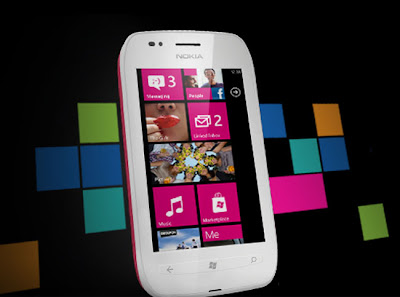
Nokia Lumia 710 mengadopsi material berbahan glossy di sekujur bodinya. Ini terlihat beda dengan Lumia 8000 yang menggunakan bahan polycarbonate. Tidak seperti Lumia 800 yang mengusung unibody, maka Lumia 710 casing bagian belakangnya dapat dilepas. Tepat di bawah layar terdapat 3 tombol yang sepertinya menjadi ciri khas Windows Phone, yakni tombol back, home, dan search. Bedanya dengan Lumia 800, pada Lumia 710 tombolnya berjenis tombol biasa, sedangnya di Lumia 800 berjenis touchpad.

harga baru dan bekas nokia lumia 710, spesifikasi detail handphone lumia 710, ponsel nokia lumia murah, gambar dan foto nokia lumia seri terbaru 


Layar Nokia Lumia 710
Lumia 710 menngusung jenis layar TFT (thin film transistor), visualnya terlihat cukup tajam dengan resolusi 480x800 pixels dengan kedalaman 16 juta warna. Bentang layarnya adalah 3,7 inch. Untuk perlindungan layar, sudah dibenamkan material Gorilla Glass agar tahan dari goresan.

Game Android terbaik free tahun 2013

   
Game Android terbaik gratis tahun 2013

Game Android Terbaik yang ada pada tahun 2013 ini tentunya jangan sampai anda lewatkan untuk mengunduh dan memainkannya. Selain memang bisa membuat kita ketagihan, game ini tentunya akan memberikan hiburan tersendiri bagi para pengguna Android. Mengingat banyak sekali game yang ada pada aplikasi Android, tentu anda bingung untuk memilih yang mana yang terbaik dan tentunya tetap gratis. Selain game pitfall buat android yang pernah Radar Tekno bahas di Situs ini, ada juga game lainnya seperti Replica Island atau Frozen Bubble.

Visitors

Twitter Delicious Facebook Digg Stumbleupon Favorites More

 
Design by Free WordPress Themes | Bloggerized by Lasantha - Premium Blogger Themes | SharePoint Demo